Ein PDF-Reader mit den Werkzeugen für jeden Tag. Keine Werbung
PDF Workpad öffnet Ihre PDF-Dateien zum bequemen Lesen. Unterschreiben und markieren Sie sie, verbinden, verkleinern und ordnen Sie Seiten, wenn Sie es brauchen. Ohne Werbung, ohne Konto, und Ihre Dateien verlassen nie Ihr Handy.
Für Android 7.0 und neuer.
Gleich hier ausprobieren
Ein kleines Modell der App mit einem erfundenen Dokument auf Englisch. Suchen Sie ein Wort, schalten Sie den Nachtmodus ein, fügen Sie zwei Dateien zusammen.
Weekend trail guide
Before you go
Pick a trail that fits the slowest walker in the group. Print the map or keep it on your phone, and mark the places where you can refill water.
Pack light: one litre of water for every two hours, a paper map as a spare, and a warm layer even in summer.
Tell someone which trail you chose and when you plan to be back.
On the way
Check the map at every junction. If the trail markers stop, walk back to the last one you saw.
Drink water before you feel thirsty, rest in the shade at midday, and leave the trail as you found it.
Turn around at the time you agreed, even when the top looks close.
- Keine Werbung
- Kein Konto
- Funktioniert offline
- Kostenlos
- In zehn Sprachen
Was Sie damit tun können
Echte Bildschirme der App mit erfundenen Beispieldateien. Die App gibt es in zehn Sprachen; die Bildschirme zeigen Englisch.
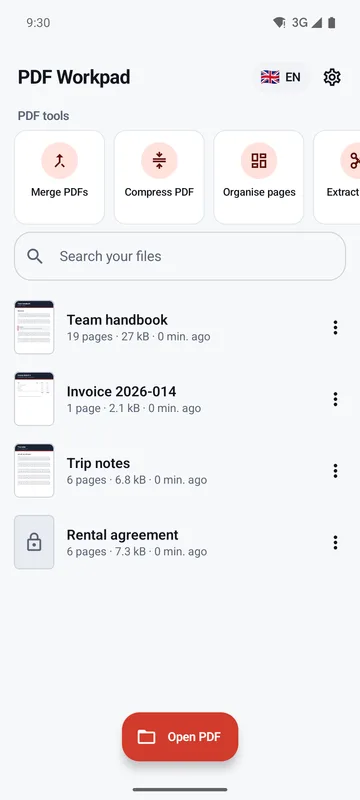
Zuletzt geöffnet
Die geöffneten Dateien stehen auf dem Startbildschirm, die Werkzeuge einen Tipp entfernt. Heften Sie die wichtigsten an; jede öffnet dort, wo Sie aufgehört haben.
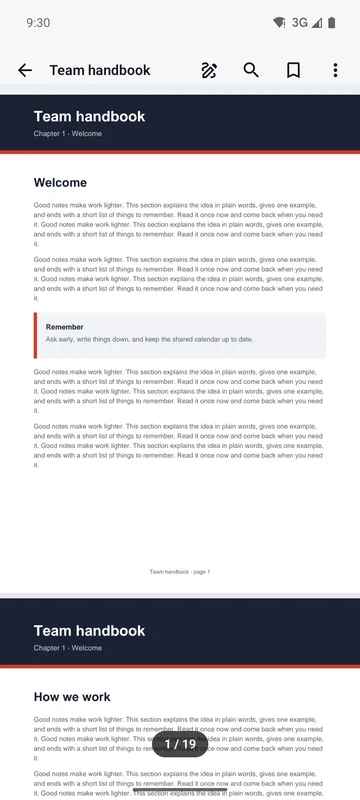
Angenehm lesen
Flüssiges Scrollen, Zoomen mit zwei Fingern und Doppeltippen. Auf Tablets und im Querformat zwei Seiten nebeneinander.
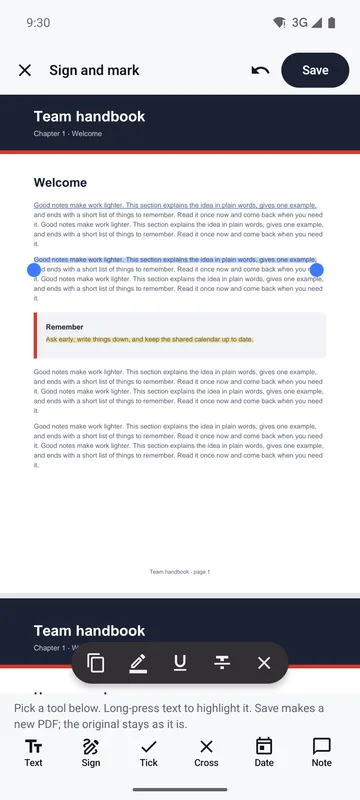
Markieren und Notizen
Halten Sie Text gedrückt, um ihn auszuwählen, und kopieren, markieren, unterstreichen oder durchstreichen Sie ihn. Fügen Sie Notizen hinzu oder zeichnen Sie mit Stift oder Marker. Alle Notizen und Markierungen lassen sich als Text teilen.
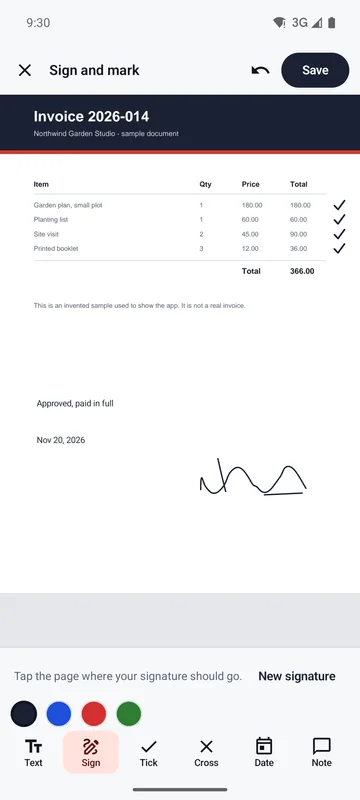
Unterschreiben und ausfüllen
Unterschreiben Sie mit dem Finger; Ihre Unterschrift bleibt nur auf Ihrem Handy. Füllen Sie Formulare mit Text, Haken, Kreuzen und Datum aus.
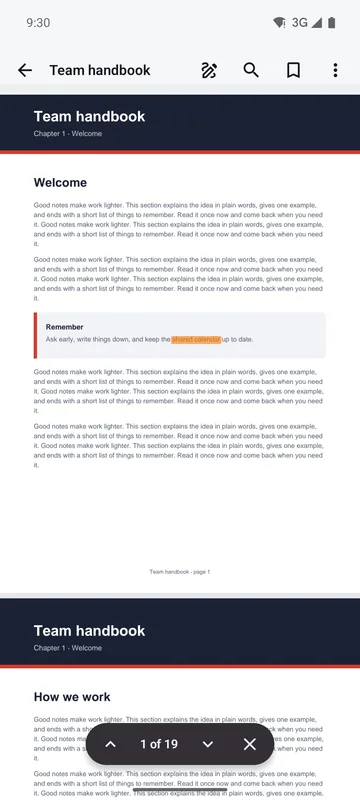
Suchen und schnell finden
Suchen Sie jedes Wort; Treffer werden auf der Seite markiert. Springen Sie über Inhaltsverzeichnis, Lesezeichen, Seitenzahl oder Links im PDF.
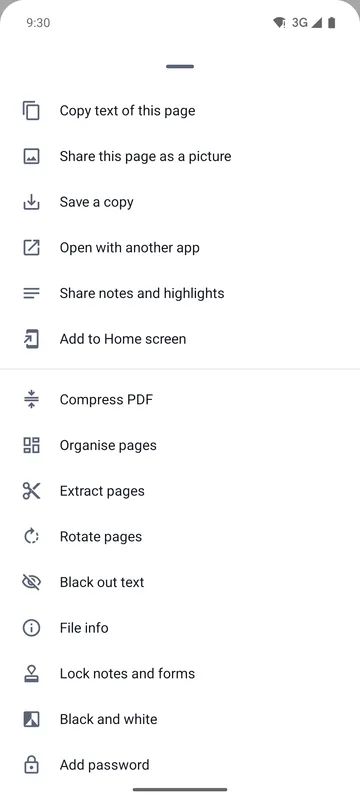
Teilen, drucken und mehr
Teilen Sie die Datei oder eine Seite als Bild, drucken Sie oder speichern Sie eine Kopie, wo Sie möchten. Bearbeiten Sie die Dateiinfos oder erstellen Sie eine Schwarz-Weiß-Kopie.
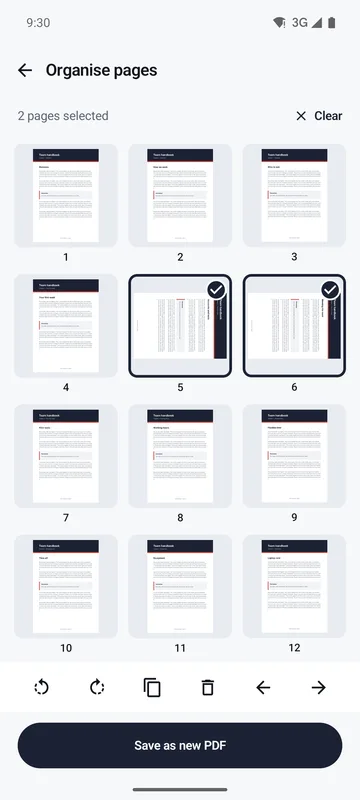
Seiten ordnen
Seiten verschieben, drehen, doppeln oder löschen oder die Seiten eines anderen PDFs hinzufügen. Die Seiten, die Sie brauchen, als neues PDF herauslösen.
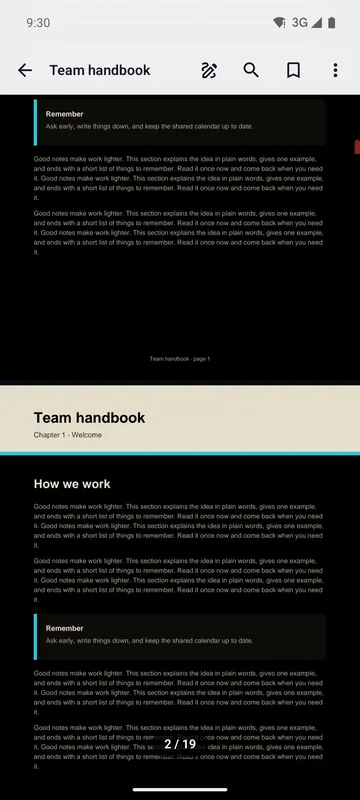
Nachtmodus
Dunkle Seiten zum Lesen bei Nacht. Automatisches Scrollen, weiße Ränder abschneiden und ein Bildschirm, der beim Lesen an bleibt.
Alltägliche Aufgaben, direkt auf dem Smartphone erledigt
PDFs zusammenfügen
Fügen Sie mehrere PDFs zu einem zusammen, in der Reihenfolge, die Sie wählen.
PDF verkleinern
Machen Sie ein PDF kleiner, damit es sich leichter verschicken lässt: Die Bilder darin werden leichter, in einer von drei Stufen.
Bilder zu PDF
Erstellen Sie ein PDF aus Fotos oder Bildern, eines pro Seite.
Text schwärzen
Decken Sie Namen oder Nummern mit schwarzen Kästen ab oder schwärzen Sie jede Stelle, an der ein Wort vorkommt. Der Text darunter ist wirklich weg.
Passwörter und Sperren
Öffnen Sie geschützte PDFs; das Passwort wird nie gespeichert. Fügen Sie ein Passwort hinzu (AES-256) oder entfernen Sie eines, das Sie kennen. Fixieren Sie Notizen und Formulare, damit sie sich nicht mehr ändern lassen, und sperren Sie die App mit Fingerabdruck oder Displaysperre.
Das Speichern Ihrer Markierungen und jedes Werkzeug erstellen ein neues PDF. Ihre Originaldatei wird nie verändert.
Alles läuft auf Ihrem Handy, auch ohne Internet.
Ihre Dateien verlassen nie Ihr Smartphone
PDF Workpad öffnet Ihre PDFs und erstellt neue auf Ihrem Smartphone. Es gibt kein Konto zum Anmelden und keinen Server, auf den sie hochgeladen werden könnten. Eine Datei gelangt nur dann woandershin, wenn Sie sie selbst teilen, drucken, in einer anderen App öffnen oder eine Kopie an einem anderen Ort speichern.
Keine Werbung
Die App zeigt keine Werbung. Nicht unter der Seite, nicht zwischen den Dateien.
Kein Konto
Keine Registrierung. App öffnen und Datei auswählen.
Statistiken sind Ihre Entscheidung
Die App kann Nutzungsstatistiken und Absturzberichte senden, damit wir Fehler beheben können. Sie enthalten niemals Ihre Dateien, deren Namen oder deren Text. Im Europäischen Wirtschaftsraum, im Vereinigten Königreich, in der Schweiz, in Moldau und in der Türkei fragt die App zuerst, und überall können Sie sie in den Einstellungen abschalten.
Die Einzelheiten stehen in der Datenschutzerklärung und auf der Seite Cookies und Tracking.
Fragen
Ist PDF Workpad kostenlos?
Ja. Heute ist alles in der App kostenlos, es wird nichts darin verkauft und sie zeigt keine Werbung.
Werden meine PDFs irgendwohin hochgeladen?
Nein. Ihre Dateien werden auf Ihrem Smartphone geöffnet, angezeigt und bearbeitet. Die App hat kein Konto und keinen Server, der sie empfangen könnte. Eine Datei verlässt Ihr Smartphone nur, wenn Sie sie teilen, drucken, in einer anderen App öffnen oder eine Kopie an einem anderen Ort speichern.
Funktioniert es ohne Internet?
Ja. Lesen, Suchen und alle Werkzeuge funktionieren offline.
Öffnet es passwortgeschützte PDFs?
Ja. Sie geben das Passwort beim Öffnen der Datei ein. Die App speichert es niemals und fragt deshalb beim nächsten Mal erneut.
Kann ich ein Passwort hinzufügen oder entfernen?
Ja. Beim Hinzufügen eines Passworts wird eine neue Kopie gespeichert, die mit AES-256 verschlüsselt ist. Bewahren Sie das Passwort sicher auf: Es wird nirgendwo gespeichert, deshalb kann es niemand wiederherstellen, wenn Sie es vergessen. Beim Entfernen wird eine Kopie gespeichert, die sich ohne Passwort öffnet; dafür müssen Sie das aktuelle Passwort kennen.
Verändern die Werkzeuge oder meine Markierungen die Originaldatei?
Nein. Unterschreiben, Markieren und jedes Werkzeug erstellen immer ein neues PDF. Das Original bleibt, wie es ist. Die neue Datei wird in der App aufbewahrt, und Sie können eine Kopie davon an einem beliebigen Ort speichern.
Kann ich ein PDF unterschreiben oder kommentieren?
Ja. Unterschreiben Sie mit dem Finger, tippen Sie Text, setzen Sie Haken, Kreuze, Datum und Notizen, markieren oder unterstreichen Sie Text oder zeichnen Sie mit dem Stift. Beim Speichern entsteht ein neues PDF mit Ihren Markierungen; das Original bleibt unverändert. Echte PDF-Formularfelder werden nicht ausgefüllt: Sie schreiben auf die Seite.
Wird meine Unterschrift hochgeladen?
Nein. Ihre Unterschrift wird nur auf Ihrem Handy gespeichert, damit Sie sie wieder verwenden können. In ein PDF kommt sie nur, wenn Sie eines unterschreiben.
Die Arbeit mit einem PDF sollte einfach sein.
PDF Workpad ist kostenlos, hat keine Werbung und lässt Ihre Dateien auf Ihrem Smartphone.
Jetzt bei Google Play